Vous pouvez créer vous-même un Abonnement pour un client, plutôt que d’attendre qu’il s’abonne. Ceci est utile lorsque vous détenez déjà les détails du client ou lorsque vous faites passer les clients du papier au numérique sans leur demander de s’auto-inscrire.
Le type d’Abonnement créé dépend de l’adresse courriel que vous saisissez. Si l’adresse appartient déjà à une Payreq Mailbox, l’Abonnement est ajouté à cette Payreq Mailbox, sous forme d’Abonnement de groupe s’il s’agit d’une Payreq Mailbox de groupe (entreprise). Sinon, il s’agit d’un Abonnement manuel par courriel. Il n’y a pas d’étape de vérification du courriel, alors saisissez soigneusement les détails, en particulier l’adresse courriel, car une mauvaise adresse ne sera pas confirmée avant l’envoi des documents. Vous pouvez créer des Abonnements au nom d’un client pour n’importe quel canal à l’exception de BPAY View.
Pour créer un Abonnement
- Accédez à l’onglet Abonnements dans votre console Payreq Delivery.
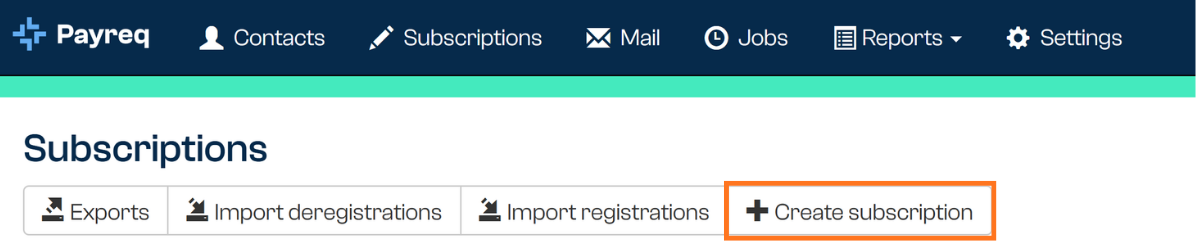
- Sélectionnez Créer un Abonnement.
- Entrez l’identifiant demandé à l’écran, par exemple le numéro de compte ou le BVRN, puis sélectionnez Recherche pour afficher les détails du compte associé.
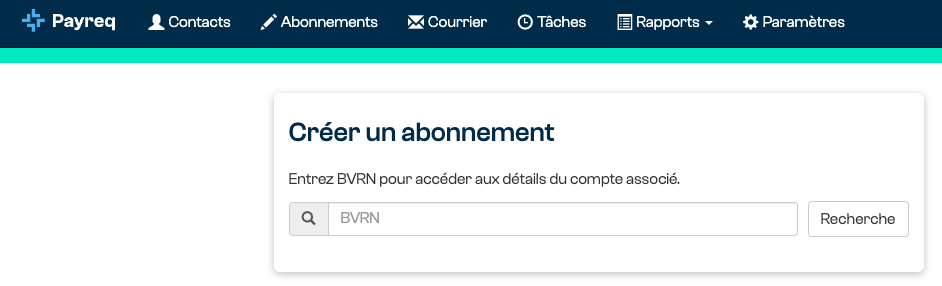
Important : portez une attention particulière à ce que la Recherche affiche avant de continuer. Si elle trouve le client ou le compte déjà enregistré dans les Contacts, vérifiez que les coordonnées affichées correspondent à ce que vous avez déjà. Si aucune coordonnée n’est affichée, il est préférable de vérifier rapidement pourquoi ce compte n’est pas enregistré dans les Contacts.
Un identifiant mal saisi, par exemple avec des espaces en trop ou un nombre de chiffres incorrect, n’affichera également aucun résultat. Vérifiez d’abord l’identifiant, et n’entrez les coordonnées du client manuellement que si vous êtes certain qu’il s’agit véritablement d’un nouveau client ou compte.
Créer un Abonnement à partir d’un identifiant qui n’a pas été trouvé crée un nouveau Contact plutôt que de le relier à celui déjà existant, et si l’identifiant est incorrect, cet Abonnement ne pourra pas être associé correctement lors de la vérification des documents nécessitant une livraison numérique.
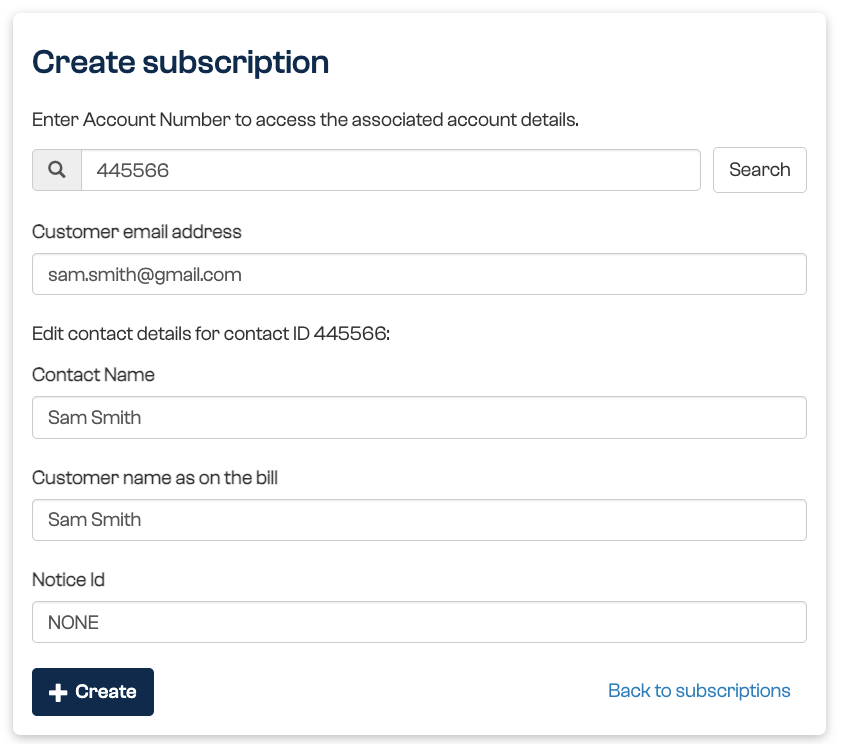
- Remplissez ou vérifiez les champs affichés. Selon le compte, ils peuvent comprendre :
- Adresse courriel du client
- Nom du Contact
- Nom du client tel qu’il apparaît sur la facture
- ID de l’avis
- Sélectionnez +Créer.
Dans le cas d’un Abonnement manuel par courriel, le client commencera à recevoir ses documents sous forme de pièces jointes PDF à l’adresse courriel que vous avez saisie. Si l’adresse appartient à une Payreq Mailbox, les documents sont livrés dans cette Payreq Mailbox. Selon la configuration de votre livraison, le client peut aussi recevoir chaque document par courriel en pièce jointe PDF.
Si l’adresse courriel appartient à un agent autorisé
Lorsque l’option du Mailer Autoriser les enregistrements d'agent MyBills à partir de contacts est activée et qu’un agent vous a autorisé, vous ne pouvez pas utiliser Créer un Abonnement avec l’adresse courriel de cet agent. Lorsque vous sélectionnez +Créer, Payreq affiche un message indiquant que l’adresse appartient à un agent ayant un code de groupe autorisé. Saisir le Notice ID ou le compte de groupe de l’agent dans le formulaire n’y change rien.
Pour ajouter une propriété pour cet agent :
- Dans Paramètres > Autorisations, trouvez l’agent et vérifiez l’identifiant (par exemple le Notice ID) affiché à côté de son autorisation.
- Mettez à jour le Contact de la propriété avec cet identifiant au moyen de votre processus habituel de données sources et de mise à jour des Contacts.
- Une fois la mise à jour traitée, vérifiez que l’Abonnement de groupe de l’agent pour ce Contact apparaît dans l’onglet Abonnements.
Le message suggère aussi de demander à l’agent de suivre un processus de changement d’adresse ou de gestion de compte de groupe. Pour un agent que vous gérez à partir de vos Contacts, la modification se fait plutôt dans vos enregistrements.
Lorsque l’option du Mailer est désactivée, Créer un Abonnement accepte l’adresse courriel d’un agent autorisé et crée un Abonnement de groupe comme d’habitude. Vous pouvez aussi l’utiliser pour les agents qui gèrent leurs propres Abonnements.
Pour comprendre le fonctionnement de cet arrangement, voir Autorisations d’agent : aperçu et articulation des éléments.
Pour connaître les autres façons dont un Abonnement peut exister, voir Comment les Abonnements sont-ils créés?. Pour savoir comment le courriel manuel se compare aux autres types d’Abonnement, consultez Canaux d’Abonnement disponibles dans Payreq Delivery.
Cet article a-t-il été utile ?
C'est super !
Merci pour votre commentaire
Désolé ! Nous n'avons pas pu vous être utile
Merci pour votre commentaire
Commentaires envoyés
Nous apprécions vos efforts et nous allons corriger l'article