La page Abonnements vous permet d’afficher, de créer, de mettre à jour, d’exporter et de désinscrire les Abonnements de livraison numérique pour vos clients. Cet article couvre la mise en page de la page et la signification de chaque statut d’Abonnement.
Actions sur les pages
En haut de la page Abonnements, vous trouverez les principales actions :
- Exporter : exportez votre liste d’Abonnements actuelle vers un fichier CSV.
- Importer les désinscriptions : téléverser un fichier pour annuler en masse les Abonnements.
- Importer des inscriptions : téléverser un fichier pour créer en masse des Abonnements.
- Créer un Abonnement : créez manuellement un seul Abonnement depuis la plateforme. Voir Créer un Abonnement pour le compte d’un client.
(Payreq étiquette toujours ces actions avec le mot « inscription », qui signifie la même chose que Abonnement.)
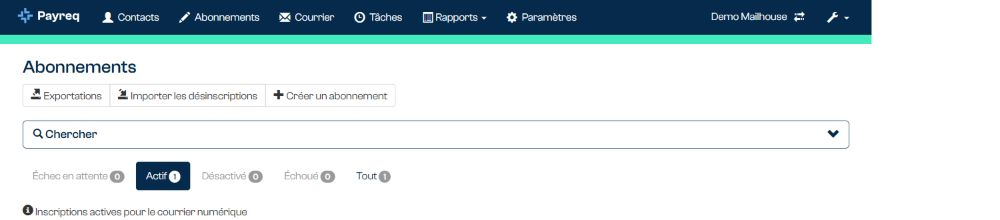
Recherche et filtrage
Utilisez le panneau de recherche pour trouver des Abonnements spécifiques :
- Barre de recherche : saisissez un nom, un identifiant de Contact, un numéro de compte ou d’autres détails d’identification.
- De date / Jusqu’à date : filtrez les Abonnements par date d’enregistrement ou de mise à jour.
- Télécharger : exportez les résultats filtrés vers un fichier CSV à des fins de reporting ou d’audit.
Vous pouvez développer ou réduire le panneau de filtrage à l’aide de l’icône en forme de flèche dans le coin supérieur droit de la zone de recherche.
Pour en savoir plus sur les deux options d’exportation, voir Télécharger des Abonnements.
Abonnements en attente d’examen
Deux statuts nécessitent votre examen. Payreq les regroupe en tant qu’Abonnements en attente de révision, et vous pouvez y accéder directement depuis le tableau de bord ou le sous-menu Abonnements :
- Échec en attente : les informations saisies par le client, généralement la valeur d’autorisation, ne correspondent pas automatiquement à vos données de Contact. L’Abonnement nécessite donc que vous l’examiniez et que vous l’approuviez ou le rejetiez.
- Désactiver? : un changement de nom a été identifié sur un Abonnement actif, il doit donc être examiné pour confirmer s’il est toujours applicable.
Vous pouvez également consulter vos Abonnements actifs et annulés à partir d’ici.
Statuts d’Abonnement
Chaque Abonnement a un statut qui indique où il en est. Le statut dépend de vos paramètres et de la qualité des informations fournies par le destinataire.
| Statut | Signification | Une action est-elle nécessaire ? |
|---|---|---|
| Actif | L’Abonnement est approuvé et fonctionne. | Non. |
| Échec en attente | Les détails du client (généralement la valeur d’autorisation) ne correspondent pas automatiquement à vos données de Contact. Ils attendent donc votre examen. | Oui, examinez-le et approuvez-le ou rejetez-le. |
| Échec | Le jumelage n’a pas abouti et la demande a été rejetée. | Non, sauf si le client réessaye. |
| Désactiver? | Une inadéquation probable, généralement causée par un changement de nom ou de propriétaire. | Oui, examinez-le et agissez. |
| Désinscrit | L’Abonnement a été résilié par le client ou par vous. | Non, sauf s’il doit être réenregistré. |
Les Abonnements sont toujours liés aux Contacts. Si le nom d’un client change, par exemple après une vente de propriété ou une modification de votre système source, l’Abonnement peut être signalé, échoué ou annulé. Garder vos Contacts à jour réduit ces problèmes. Voir Comment les modifications des Contacts affectent les Abonnements.
Comptes de paie : des libellés différents pour les mêmes statuts
Certains comptes de paie affichent des libellés différents pour les mêmes actions et onglets. Dans l’interface anglaise, Import deactivations, Deactivate et Deactivated correspondent à Import deregistrations, Deregister et Deregistered. Le statut enregistré pour l’Abonnement demeure le même.
Ce guide décrit les écrans de facturation courants. Si votre compte affiche les libellés propres à la paie, utilisez l’action équivalente sur votre écran; le comportement et le statut enregistré sont les mêmes.
Gérer chaque statut
- Pour Échec en attente et les Abonnements ayant échoué, voir Examiner les Abonnements en état « Échec en attente ».
- Pour les Abonnements marqués Désactiver?, voir Gérer les Abonnements en état « Désactiver? ».
Cet article a-t-il été utile ?
C'est super !
Merci pour votre commentaire
Désolé ! Nous n'avons pas pu vous être utile
Merci pour votre commentaire
Commentaires envoyés
Nous apprécions vos efforts et nous allons corriger l'article