Lorsque la livraison échoue sur au moins un des canaux d’un élément de Courrier, celui-ci apparaît dans la vue Non livrable pour que vous puissiez l’examiner et prendre des mesures. Courrier non livrable mérite d’être bien compris, car la bonne réponse dépend de la raison pour laquelle l’élément a été signalé et, dans certains cas, le document a effectivement été livré.
TABLE DES MATIÈRES
- Échec de la livraison
- Échec de la notification
- Retour à l’expéditeur
- Un seul signalement peut couvrir plusieurs canaux
- Examiner et traiter le Courrier non livrable
- Rebond à l’impression
- Marquage d’un élément de Courrier comme Non livrable actionné
- Récupération des documents non livrables
- Repérez les tendances
- Bonnes pratiques
Payreq signale de nombreuses raisons spécifiques non livrables, mais elles se répartissent en trois groupes en fonction de la manière dont vous devez les gérer.
Échec de la livraison
Le document n’est pas parvenu au destinataire par ce canal. La cause la plus courante est un courriel renvoyé sur le canal Courriel (non-Payreq) :
- Bounce, permanent : l’adresse n’est pas valide. L’Abonnement est automatiquement désinscrit et le document est marqué Non livrable.
- Bounce, transitoire : un échec temporaire. Payreq réessaye et marque le document Non livrable après la cinquième tentative infructueuse. En fonction du moment où l’envoi du Courrier a été approuvé, la dernière tentative peut tomber le lendemain.
Une première journée sans signalement ne confirme pas que tout a été livré. Vérifiez de nouveau la vue Non livrable le lendemain du traitement.
Le canal concerné n’a pas livré le document. Vérifiez les résultats des autres canaux avant de réimprimer. Si aucune livraison acceptable n’a réussi, il peut être nécessaire d’imprimer et d’envoyer le document par la poste, ou d’utiliser le rebond à l’impression.
Échec de la notification
Le document a été livré, mais la notification à ce sujet a échoué. La livraison elle-même a réussi, vous n’avez donc pas besoin de renvoyer le document :
- BPAY View : le système exige que la banque du client lui envoie un courriel lorsqu’une nouvelle facture arrive. Si ce courriel échoue, le message anglais confirmé est The payer’s financial institution was unable to email the payer. La facture est parvenue aux services bancaires en ligne; seule la notification de la banque a échoué.
- Payreq Mailbox avec copie par courriel : un document livré à un Payreq Mailbox peut également être envoyé par courriel au client au format PDF, selon sa préférence. Si ce courriel est renvoyé, l’élément est signalé comme non livrable, mais le document a été livré avec succès dans la boîte aux lettres. Seule la copie du courriel a échoué.
En cas d’échec des notifications, vous pouvez inciter le client à corriger son adresse courriel (dans internet banking pour BPAY View, ou dans ses préférences courriels Payreq), mais vous n’avez pas besoin de renvoyer le document.
Retour à l’expéditeur
Un utilisateur de Payreq Mailbox peut renvoyer un document qui, selon lui, lui a été remis par erreur, en utilisant l’option Retour à l’expéditeur. Il est disponible jusqu’à la date d’échéance du dernier document livré. Lorsqu’un client l’utilise :
- Leur Abonnement est radié.
- Ce document spécifique est supprimé de leur boîte aux lettres.
- L’article est marqué Non livrable dans votre onglet Courrier.
Un document renvoyé signifie généralement que le document a atteint le mauvais destinataire. Mettez donc à jour le Contact avec le bon propriétaire ou agent avant de le renvoyer. Le rebond à l’impression ne convient pas ici, car l’adresse postale est probablement également erronée. Le cas échéant, joignez plutôt ces documents à tous les colis postaux physiquement retournés.
Un seul signalement peut couvrir plusieurs canaux
Un document est signalé comme non livrable lorsqu’au moins un canal de livraison numérique rencontre un problème. Ainsi, un élément marqué Non livrable peut déjà avoir été livré avec succès sur un autre canal. Tous les résultats de livraison de l’élément, réussis comme échoués, sont visibles dans l’onglet Courrier. Ouvrez donc l’élément et vérifiez ses canaux avant de supposer que le client ne l’a pas reçu.
Pour la liste des codes de raison, leurs catégories et la décision d’imprimer, consultez Traiter le Courrier non livrable : codes de raison et rebond à l’impression.
Examiner et traiter le Courrier non livrable
Étape 1 : Afficher le Courrier non livrable
- Accédez à l’onglet Courrier.
- Filtrez par Statut > Non livrable ou ouvrez la vue Non livrable.
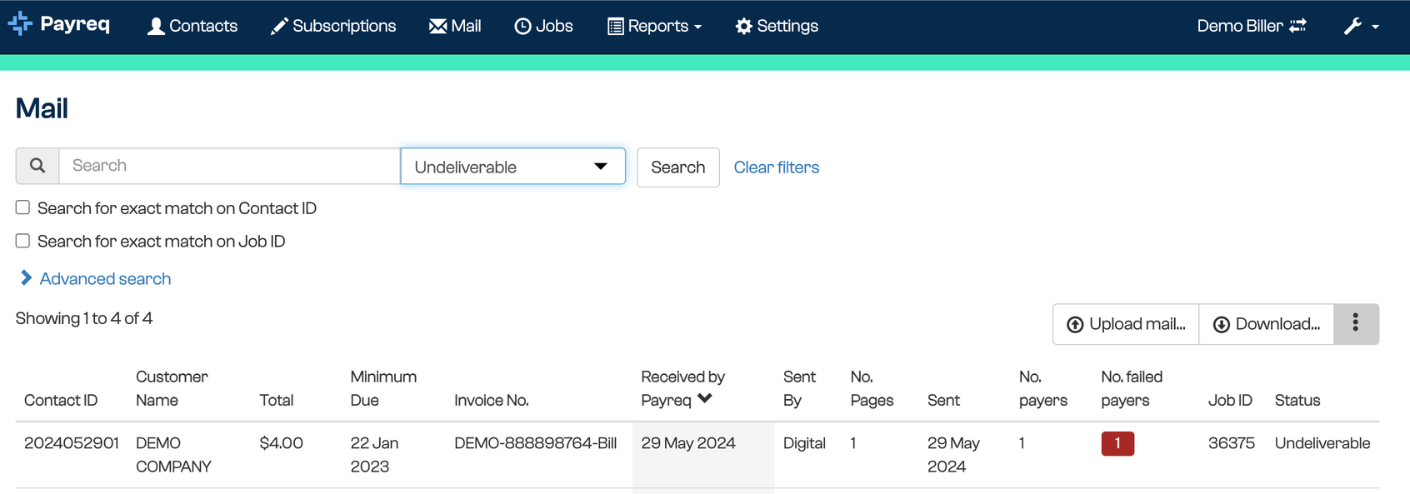
Utilisez la recherche avancée ou les filtres pour affiner par date, ID de Contact, ID de tâche ou canal de livraison.
Étape 2 : Rechercher la cause
- Sélectionnez un élément de Courrier pour ouvrir ses détails complets et son historique de livraison.
- Faites défiler jusqu’à la section Destinataires du Courrier.
- Examinez la raison de non-livraison et identifiez lequel des trois types ci-dessus il s’agit.

Étape 3 : Passez à l’action
- Échec de livraison : réimprimez le document et envoyez-le par la poste, ou renvoyez-le pour l’imprimer. Mettez d’abord à jour le Contact si les détails étaient erronés.
- Échec de notification : aucune nouvelle livraison n’est nécessaire. Invitez le client à corriger son courriel si vous souhaitez restaurer les notifications.
- Retour à l’expéditeur : mettez à jour le Contact avec le bon destinataire, puis renvoyez-le. Ne les renvoyez pas pour les imprimer.
Rebond à l’impression
Lorsqu’un tel processus est en place, les documents dont la livraison a échoué peuvent être transmis à votre Mailhouse pour être imprimés et envoyés par la poste. Le rebond à l’impression n’est pas automatique : il doit être convenu avec le Mailhouse, et certains ne l’offrent pas. Il ne convient pas aux retours à l’expéditeur, car l’adresse postale peut aussi être incorrecte. Consultez Traiter le Courrier non livrable : codes de raison et rebond à l’impression.
Marquage d’un élément de Courrier comme Non livrable actionné
Une fois que vous avez traité un élément non livrable, marquez-le comme étant traité. Cela l’efface de la file d’attente non livrable tout en gardant une trace de ce que vous avez fait.
- Accédez à l’onglet Courrier et ouvrez la vue Non livrable.
- Sélectionnez l’élément pour ouvrir son détail.
- Sélectionnez le bouton bleu Action externe.
- Saisissez une brève description de ce que vous avez fait, par exemple « Transféré manuellement au propriétaire de la propriété » ou « L’agent confirmé ne gère plus cette propriété ».
- Sélectionnez Enregistrer l’action.

Le statut est mis à jour vers Non livrable actionné et l’élément sort de la file d’attente active, avec l’action et la date enregistrées dans son historique.
Récupération des documents non livrables
Vous pouvez récupérer les documents non livrables par leur date d’envoi ou par leur date de retour ou non livrable, par exemple pour les télécharger et les réimprimer.
Repérez les tendances
Après chaque exécution de facture, examinez les tendances non livrables, telles que les incohérences de noms répétées provenant d’une seule source, les Abonnements expirés suite à des ventes de propriétés ou les propriétés gérées par des agents qui ne sont plus liées à une boîte aux lettres de groupe. Partagez ces tendances avec vos équipes de facturation ou de Courrier afin que les données ou le formatage sous-jacents puissent être corrigés en amont.
Bonnes pratiques
- Examinez la vue Non livrable après chaque téléversement ou exécution de facture.
- Vérifiez la raison avant d’agir, certains articles non livrables ont été livrés d’une autre manière.
- Gardez vos Contacts précis et alignés avec votre système source.
- Utilisez Marquer comme Non livrable actionné pour garder la file d’attente bien rangée.
Cet article a-t-il été utile ?
C'est super !
Merci pour votre commentaire
Désolé ! Nous n'avons pas pu vous être utile
Merci pour votre commentaire
Commentaires envoyés
Nous apprécions vos efforts et nous allons corriger l'article