La page Courrier vous donne une vue détaillée de chaque élément de Courrier, numérique et papier, ainsi que son résultat et son statut de livraison. Cet article explique comment trouver la page, la rechercher et la filtrer, lire le tableau et agir.
Ouverture de la page Courrier
- Connectez-vous à votre compte Payreq Delivery sur go.payreq.com.
- Sélectionnez Courrier dans le menu supérieur.
La page Courrier s’ouvre, où vous pouvez filtrer, consulter et agir sur les documents que vous avez envoyés à vos clients.
Recherche et filtres
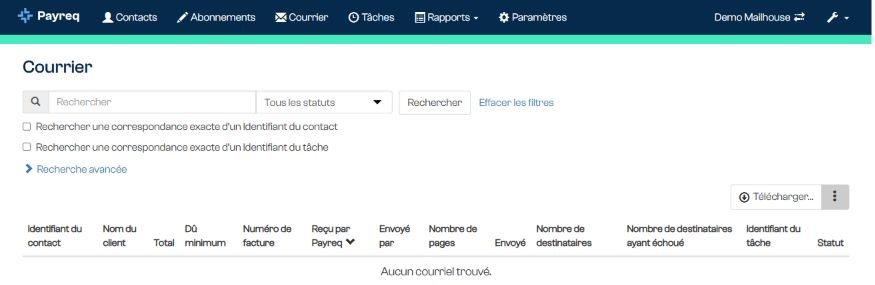
En haut de la page, vous trouverez plusieurs façons d’affiner ce que vous voyez :
- Barre de recherche : saisissez des mots-clés, des numéros de facture ou des noms.
- Menu déroulant Tous les statuts : filtrez par statut du Courrier, par exemple Envoyé, Abonnement en attente ou Non livrable.
- Bascules de correspondance exacte : utilisez-les lors d’une recherche par ID de Contact ou ID de tâche.
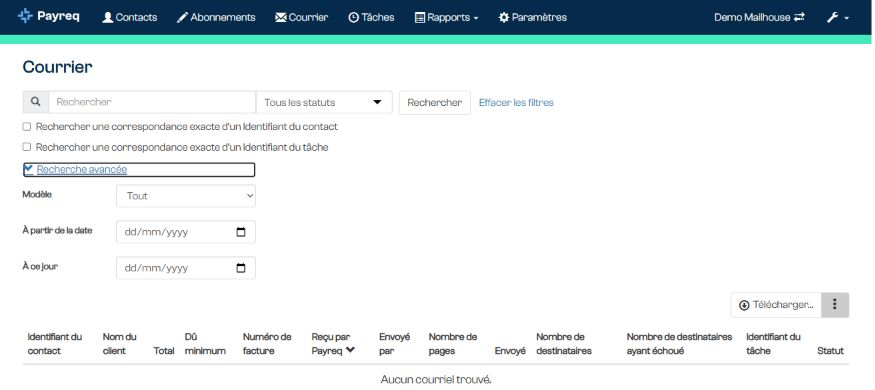
- Recherche avancée : développez cette option pour appliquer des filtres plus détaillés.
La table Courrier
Chaque ligne du tableau est un élément de Courrier. Les colonnes sont :
| Colonne | Descriptif |
|---|---|
| Identifiant du Contact | ID unique pour l’enregistrement de Contact du destinataire |
| Nom du client | Nom du destinataire du document |
| Total | Montant total à payer sur le document |
| Minimum dû | Date d’échéance du paiement du montant minimum |
| Numéro de facture | Facture ou référence de facture |
| Reçu par Payreq | Date à laquelle Payreq a reçu le document pour livraison |
| Envoyé par | Mode de livraison (Numérique ou Papier) |
| N° Pages | Nombre de pages envoyées |
| Envoyé | Date d’envoi du document |
| Nombre de payeurs | Nombre de destinataires (utile pour les factures multipartites) |
| N° de payeurs défaillants | Nombre de destinataires dont la livraison a échoué pour |
| Identifiant de la tâche | Identifiant de la tâche de Courrier auquel l’élément appartient |
| Statut | État de livraison actuel du document |
Sélectionnez n’importe quelle ligne pour ouvrir l’élément Courrier et voir tous ses détails. Pour connaître la signification de chaque statut, consultez Comprendre les statuts du Courrier.
Actions sur la page Courrier
Au-dessus du tableau vous pouvez :
- Approuver : accepter les documents marqués pour une révision manuelle avant l’envoi.
- Rejeter : refuser un document ou le marquer comme non livrable.
- Téléverser mail : documents téléversés manuels à livrer. Voir Téléverser du Courrier.
- Télécharger : exporter les enregistrements de livraison. Voir Télécharger des éléments de Courrier.
Cet article a-t-il été utile ?
C'est super !
Merci pour votre commentaire
Désolé ! Nous n'avons pas pu vous être utile
Merci pour votre commentaire
Commentaires envoyés
Nous apprécions vos efforts et nous allons corriger l'article