Ce guide explique comment vous connecter à Payreq Delivery, choisir le bon compte si vous en avez plusieurs et vous repérer dans le portail.
Se connecter
- Allez à go.payreq.com.
- Entrez votre adresse courriel, puis sélectionnez Suivant.
- Entrez votre mot de passe, puis sélectionnez Se connecter.
- Effectuez l’authentification multifacteur si le système vous le demande.
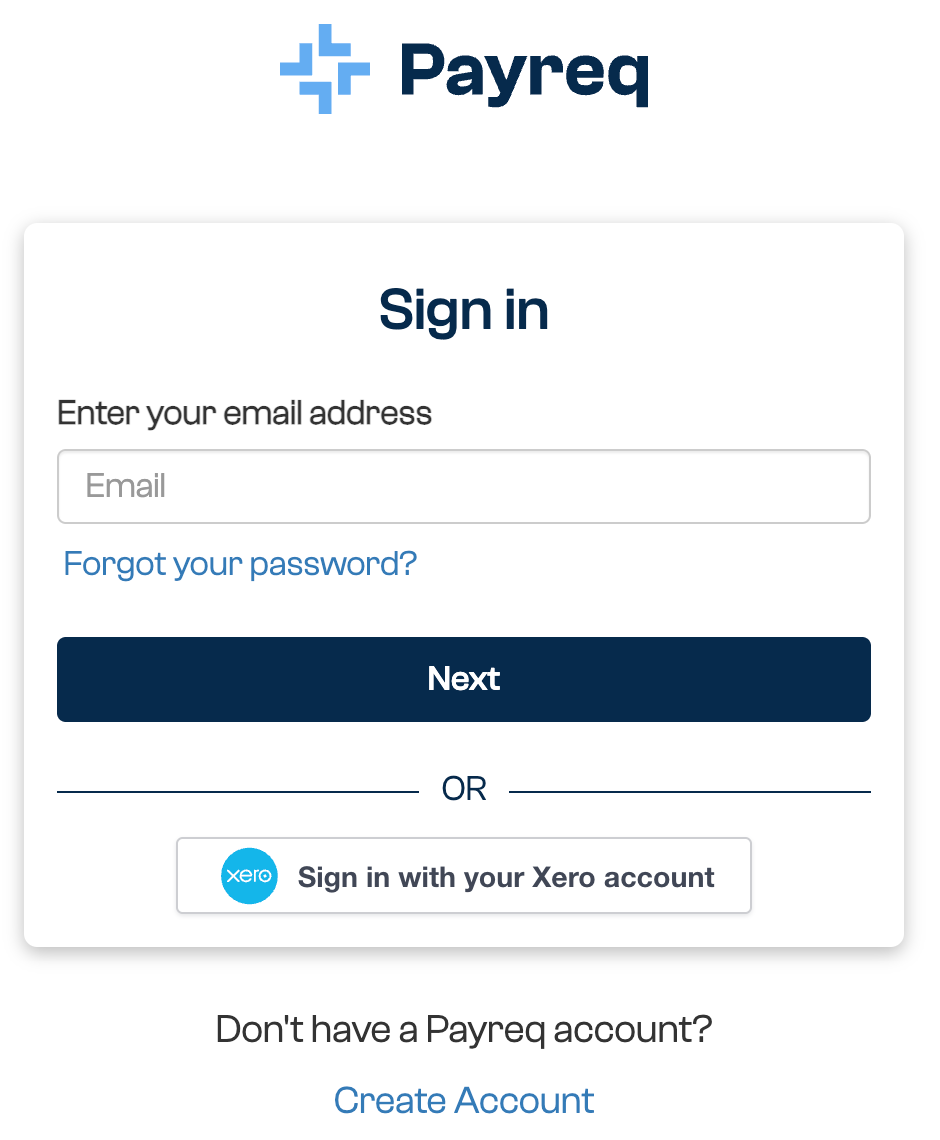
Après la connexion, votre tableau de bord Payreq Delivery s’affiche, sauf si vous avez accès à plusieurs comptes. Dans ce cas, consultez la section suivante.
L’authentification multifacteur pourrait ne pas être obligatoire, selon la politique de votre organisation. Même lorsqu’elle n’est pas imposée, nous vous recommandons de l’activer lorsque c’est possible. Il s’agit d’une mesure importante pour protéger votre compte.
Si vous ne pouvez pas vous connecter, vérifiez que vous utilisez la bonne adresse courriel. Au besoin, réinitialisez votre mot de passe au moyen du lien Mot de passe oublié. Si le problème persiste, communiquez avec le soutien Payreq.
Choisir le bon compte
Si vos identifiants sont associés à plusieurs comptes Payreq, par exemple un autre compte Payreq Delivery ou une Payreq Mailbox personnelle, l’écran de sélection du compte s’affiche au lieu du tableau de bord.
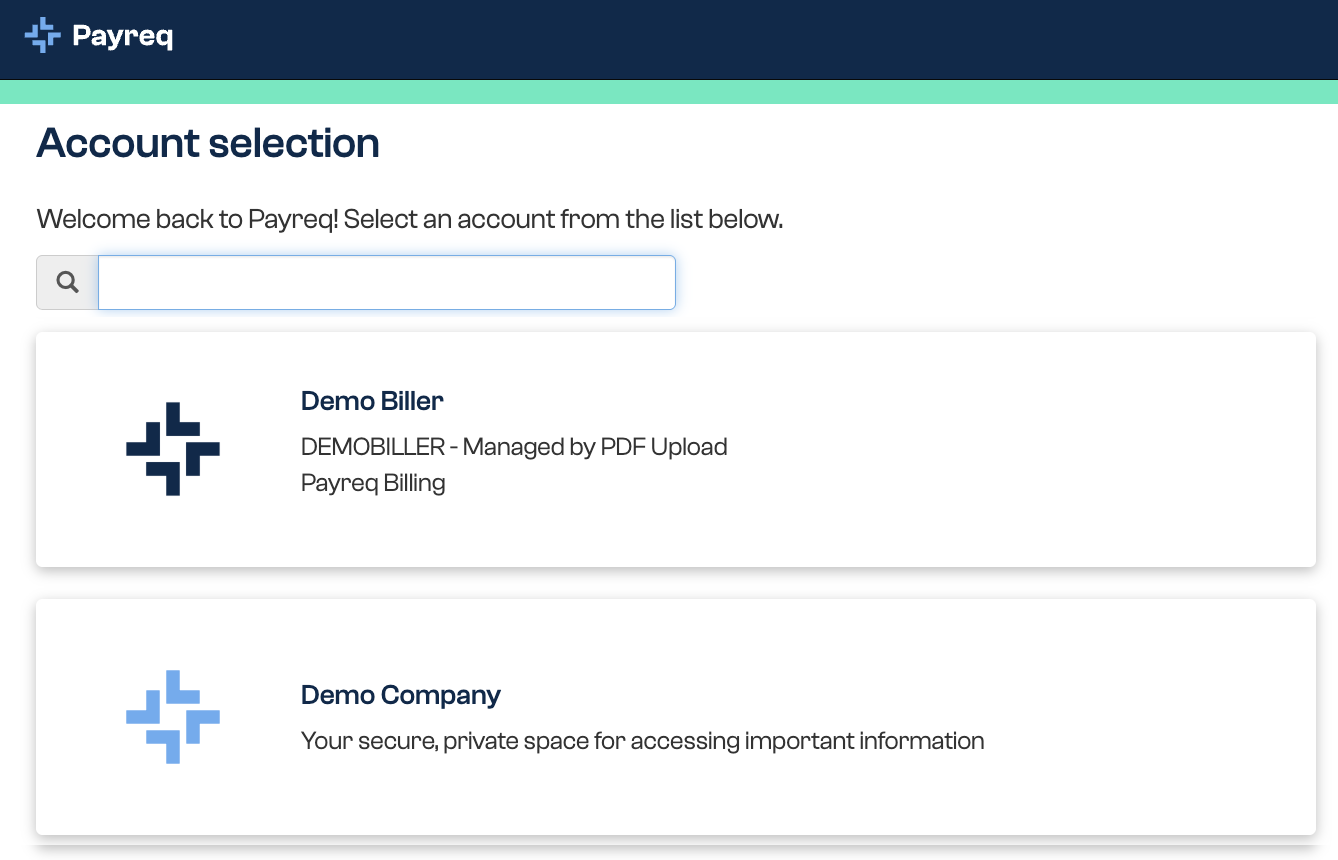
Sélectionnez le compte que vous souhaitez ouvrir. Si la liste est longue, utilisez la barre de recherche en haut de l’écran.
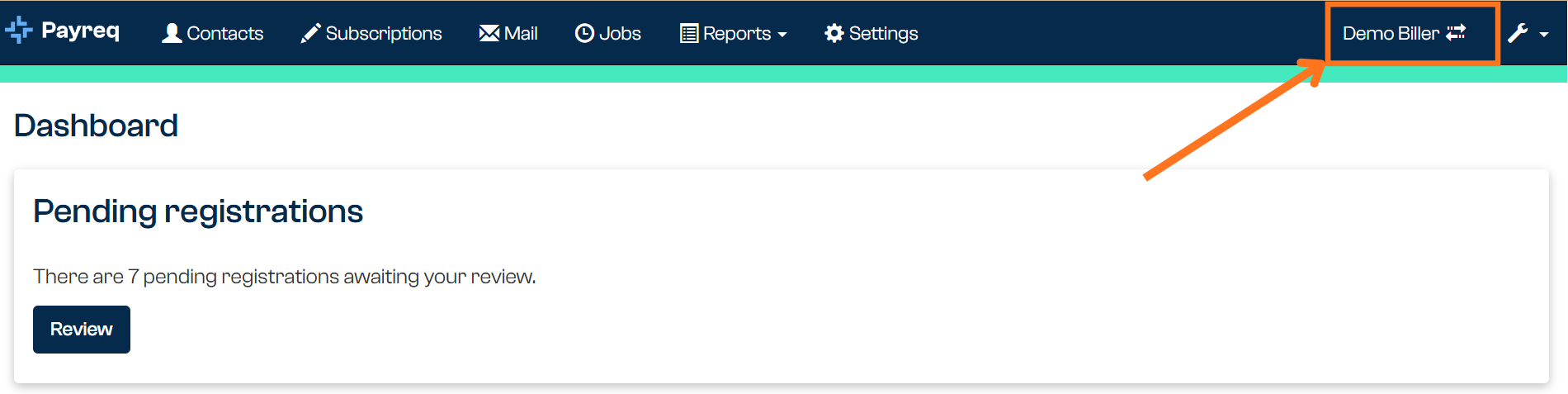
Vous pouvez changer de compte en tout temps au moyen du menu du compte, dans le coin supérieur droit de l’écran. Cette fonction est utile si vous gérez les comptes de plusieurs organisations ou si vous exploitez des comptes pour le compte d’autres personnes.
Votre tableau de bord
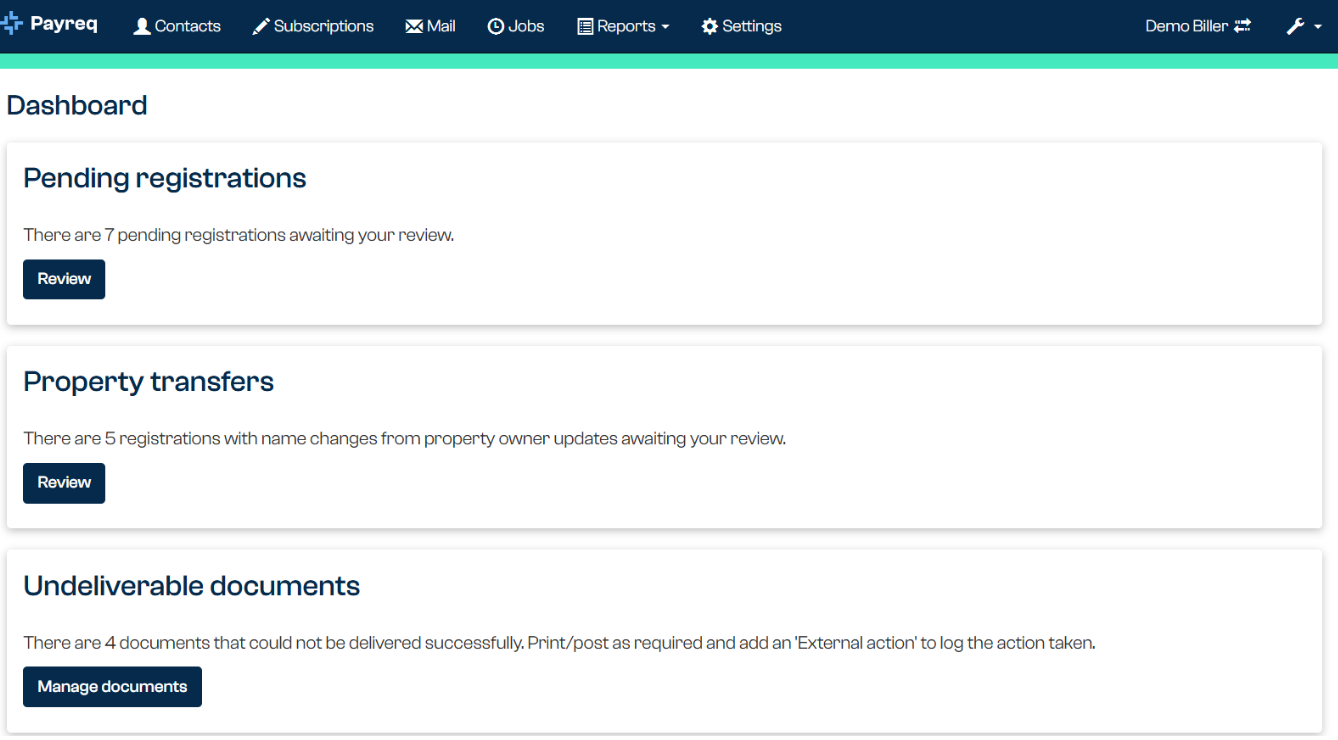
Le tableau de bord est le point central de votre compte. Il met en évidence les éléments qui nécessitent votre attention. Les tuiles affichées varient donc selon les tâches en attente. Lorsqu’une catégorie ne contient aucun élément, sa tuile ne s’affiche pas. Voici les tuiles que vous pourriez voir :
- Abonnements en attente d’approbation : destinataires qui ont demandé la livraison numérique et dont la demande doit être approuvée ou refusée. Ouvrez la liste pour examiner chaque demande.
- Courrier non livrable : documents dont la livraison a échoué sur au moins un canal, par exemple en raison d’une adresse invalide ou de l’absence d’un Abonnement actif. Ils peuvent quand même avoir été livrés sur un autre canal. Vous pouvez les examiner, les traiter ou les envoyer à l’impression de secours. L’action est conservée aux fins de vérification.
- Courrier en erreur : Courrier dont le traitement a échoué en raison de renseignements de Contact incorrects, d’un problème de format ou de données manquantes. Ouvrez l’élément pour examiner et corriger le problème.
- Courrier en attente d’approbation : si votre processus comprend une étape d’approbation, Courrier qui attend l’approbation finale avant l’envoi. Vous pouvez l’approuver ou le refuser ici.
Au bas du tableau de bord, l’aperçu du compte présente en permanence un résumé de votre compte, notamment le dernier fichier de Contacts téléchargé, le nombre total de Contacts et le nombre d’Abonnements actifs.
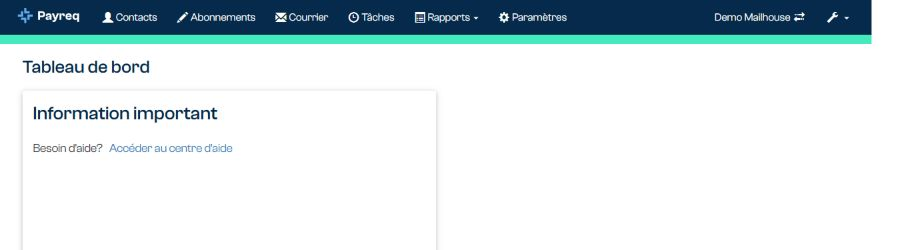
Le menu principal
Le menu en haut de l’écran donne accès aux principales sections de votre compte :
- Contacts : consulter et gérer la liste de vos destinataires, y compris les mises à jour par téléchargement.
- Abonnements : consulter, approuver ou refuser les demandes de livraison numérique.
- Courrier : accéder aux documents livrés, non livrés ou archivés.
- Tâches : suivre les fichiers téléchargés et leur historique de traitement.
- Rapports : produire des rapports de réconciliation, de résultats de livraison et d’activité.
- Paramètres : gérer les utilisateurs, les paramètres de champs, les canaux de livraison, les paiements et d’autres options.
Chaque section possède ses propres guides dans ce Centre de solutions. Pour commencer, consultez Comprendre les Contacts dans Payreq Delivery, Qu’est-ce qu’un Abonnement? et les guides sur le Courrier.
Quelque chose ne semble pas correct?
Si un chiffre semble incorrect ou si vous ne trouvez pas ce qu’il vous faut, communiquez avec le soutien Payreq. Nous vous aiderons.
Cet article a-t-il été utile ?
C'est super !
Merci pour votre commentaire
Désolé ! Nous n'avons pas pu vous être utile
Merci pour votre commentaire
Commentaires envoyés
Nous apprécions vos efforts et nous allons corriger l'article