Vous pouvez mettre à jour vos Contacts directement dans la console Payreq Delivery, soit en important un fichier CSV pour ajouter ou mettre à jour plusieurs Contacts à la fois, soit en ajoutant, mettant à jour et supprimant des Contacts individuels.
Avant de commencer
Pour ajouter ou mettre à jour des Contacts, vous devez avoir l’autorisation de gérer les Contacts pour le compte Payreq Delivery concerné. Avant d’effectuer un changement :
- Vérifiez que vous travaillez dans le bon compte Payreq Delivery.
- Téléchargez une copie de la liste de Contacts actuelle comme sauvegarde. Ceci est enregistré et le fichier est rendu disponible à partir de l’onglet Tâches.
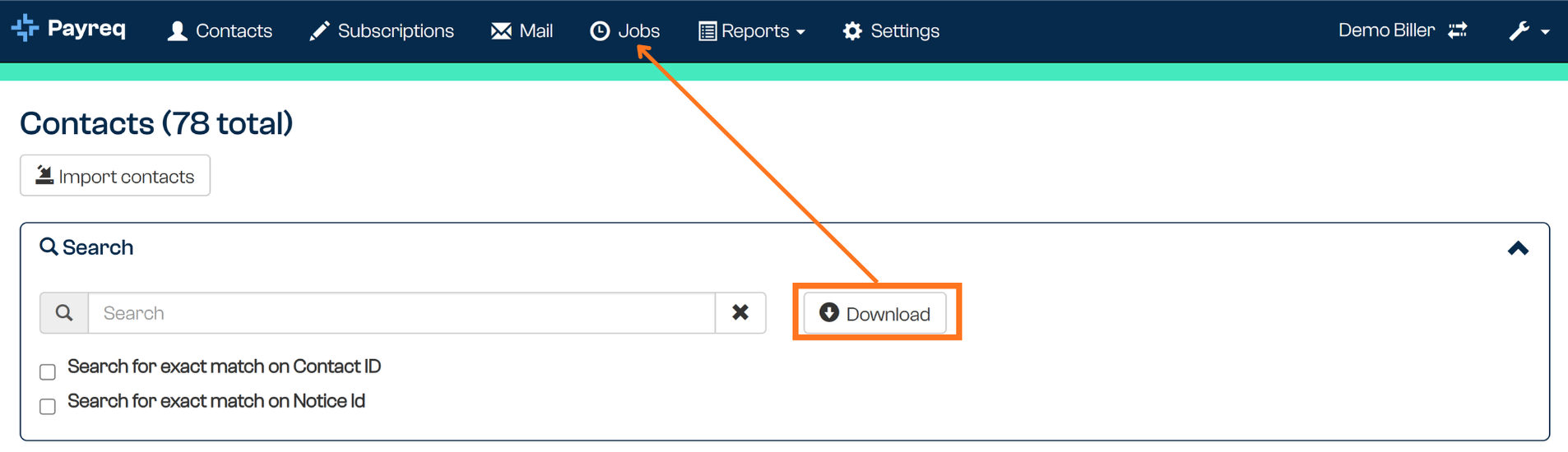
Importation de Contacts à partir d’un fichier CSV
Une importation CSV peut ajouter ou mettre à jour plusieurs Contacts en une seule étape.
Format CSV
Le fichier à importer doit respecter deux exigences de formatage :
- Les colonnes et les en-têtes doivent correspondre à ce qui est affiché dans l’onglet Contacts.
- Une ligne de fin qui compte le nombre total d’enregistrements dans le fichier.
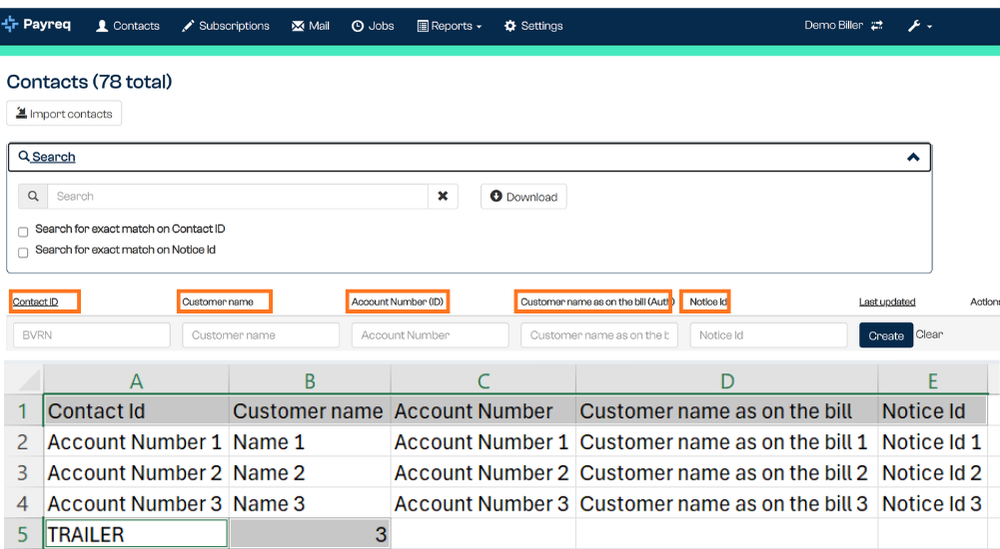
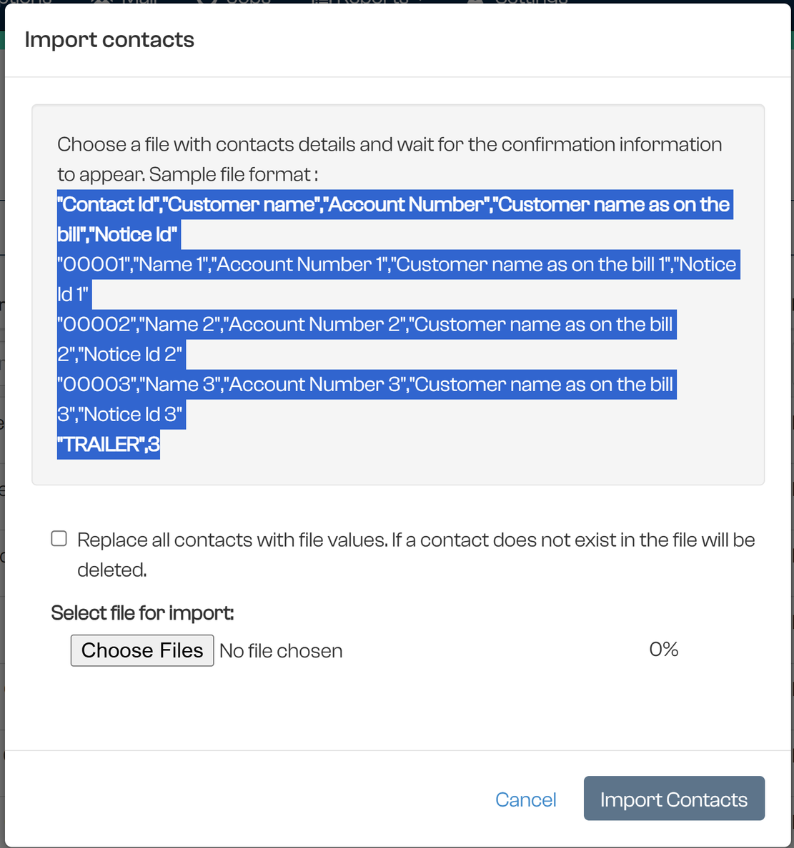
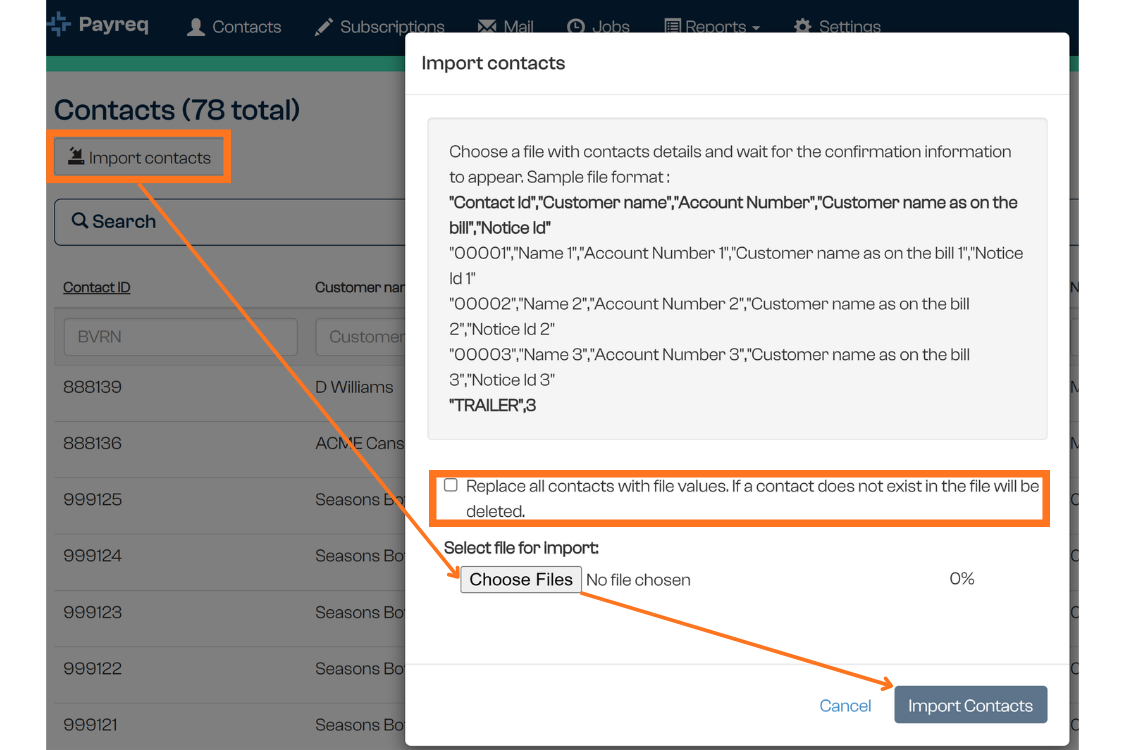
Vous pouvez récupérer un exemple de modèle au format spécifique à votre compte à partir de l’outil Importer des Contacts :
- Copiez les valeurs de la zone et collez-les dans Excel.
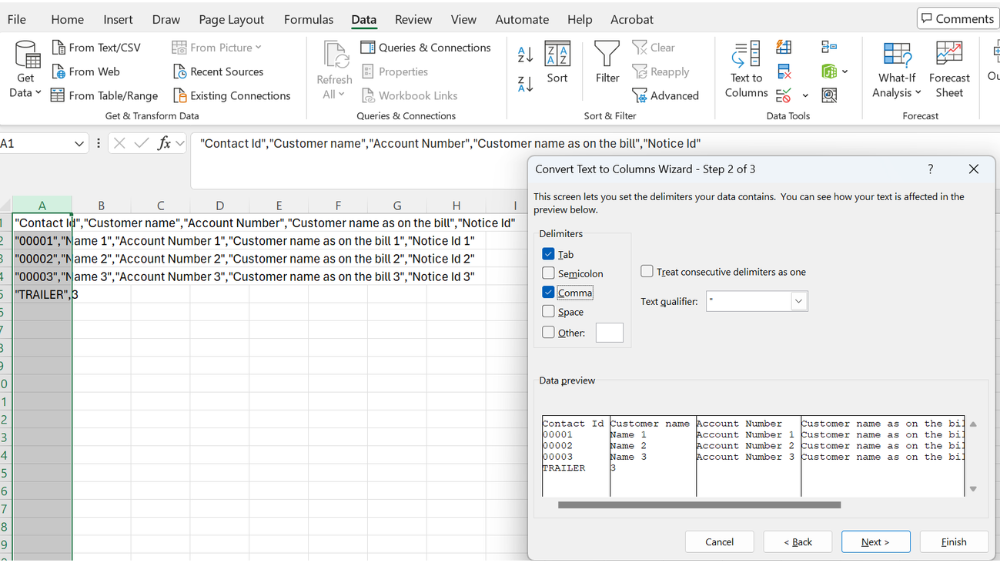
- Utilisez l’outil Texte en colonnes pour séparer les valeurs par des virgules.
Choses à vérifier avant d’importer
Avant d’importer un fichier, assurez-vous que :
- Le fichier est enregistré au format CSV.
- Les en-têtes de colonnes requis sont présents.
- La ligne de fin est présente et indique le bon nombre d’enregistrements.
- Chaque identifiant de Contact n’apparaît qu’une seule fois dans le fichier. Un identifiant de Contact en double empêche l’importation de tout le fichier.
- Il n’y a pas de cellules vides. Entrez une valeur telle que NONE où un champ ne doit pas être laissé vide.
- Les identifiants requis n’ont pas été modifiés involontairement, par exemple les zéros non significatifs ont été supprimés ou les nombres longs ont été convertis en notation scientifique.
- Vous savez si l’importation est incrémentielle ou si elle doit remplacer la liste de Contacts existante.
Prêt à importer
- Sélectionnez Importer des Contacts.
- Choisissez le fichier CSV sur votre ordinateur, puis sélectionnez Ouvrir dans la fenêtre de sélection de fichier.
- Attendez que Payreq valide le fichier. Le bouton Importer des Contacts devient disponible une fois que le fichier a réussi la validation.
- Décidez si vous souhaitez remplacer tous les Contacts par les valeurs du fichier. Si un Contact n’est pas dans le fichier, il sera supprimé.
- Sélectionnez Importer des Contacts pour commencer le traitement du fichier.
Remplacement de la liste de Contacts existante
La fenêtre d’importation comprend une option Remplacer tous les Contacts par les valeurs de fichier.
Sélectionnez cette option uniquement lorsque le fichier CSV contient la liste complète des Contacts qui doit rester dans Payreq Delivery. Les Contacts qui ne sont pas inclus dans un fichier de remplacement peuvent être supprimés ou rendus inactifs dans le cadre de l’importation.
Pour un fichier Contact partiel ou incrémentiel, laissez l’option de remplacement désélectionnée.
Si le fichier contient un identifiant de Contact en double
Payreq valide le fichier dès que vous le sélectionnez. Si un identifiant de Contact apparaît plus d’une fois, une erreur de validation s’affiche et le bouton Importer des Contacts reste indisponible : le fichier ne peut donc pas être importé. Vos Contacts existants ne sont pas modifiés. Il en va de même pour un fichier de remplacement.
Pour corriger le problème, repérez l’identifiant de Contact répété dans votre fichier CSV, conservez un seul enregistrement pour cet identifiant, mettez à jour le nombre d’enregistrements de la ligne de fin si le nombre de lignes a changé, puis sélectionnez de nouveau le fichier corrigé.
Ajout ou mise à jour de Contacts individuels
Ajout d’un seul Contact
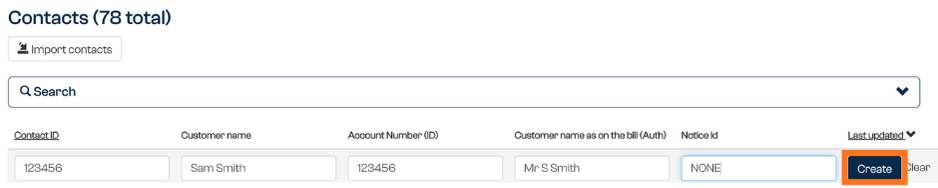
- Entrez les informations de Contact requises.
- Sélectionnez Créer pour enregistrer le Contact.
Les champs marqués comme obligatoires doivent être complétés avant que le Contact puisse être créé.
Chaque identifiant de Contact doit être unique. Si un Contact existe déjà avec le même identifiant de Contact, Payreq affiche un message indiquant qu’un Contact avec ce numéro de compte existe déjà et ne crée pas le Contact. Pour modifier un Contact existant, mettez-le plutôt à jour (voir ci-dessous).
Mettre à jour un Contact
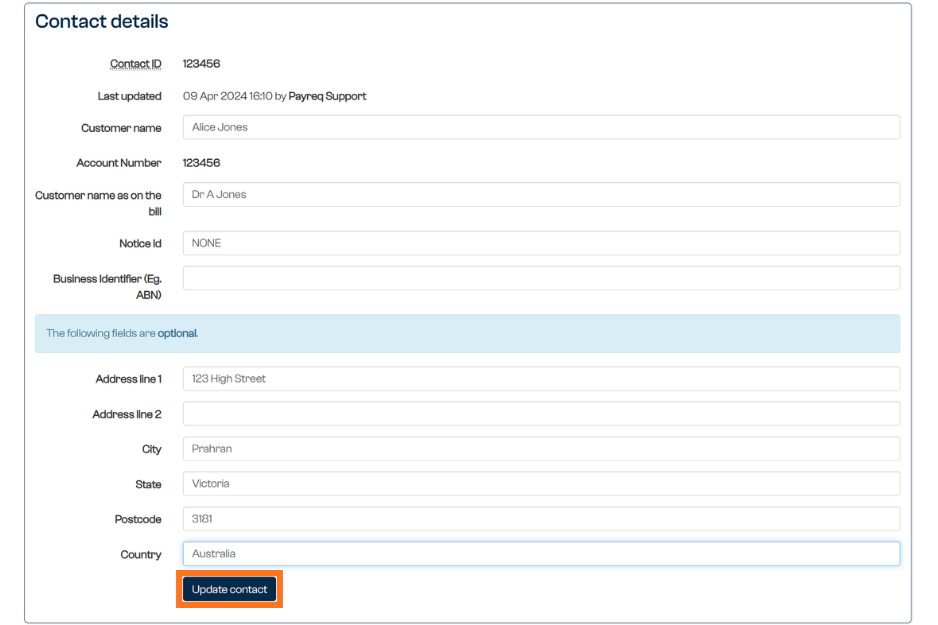
- Sélectionnez le Contact pour ouvrir ses détails.
- Mettez à jour les champs que vous devez modifier.
- Vérifiez l’exactitude des modifications et sélectionnez Mettre à jour le Contact pour enregistrer.
Supprimer un Contact
Supprimez un Contact uniquement lorsque l’enregistrement n’est plus nécessaire et après avoir examiné l’effet sur les Abonnements associés.
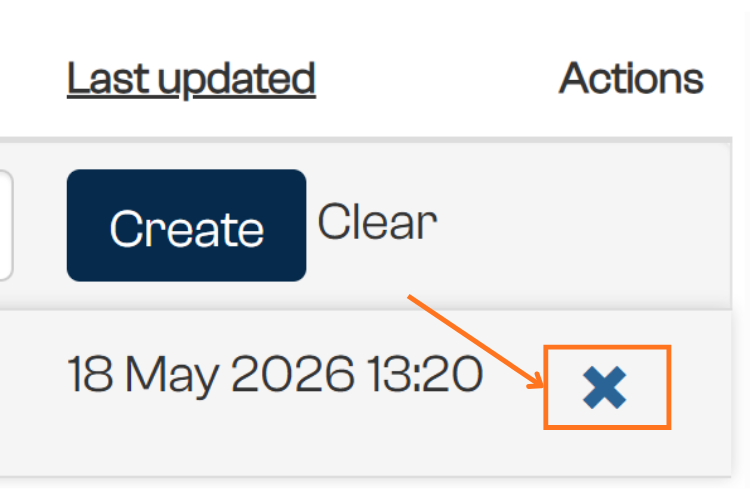
Pour supprimer un Contact, sélectionnez le X (Supprimer le Contact) bleu sur le côté droit de la ligne d’enregistrement.
Ne supprimez pas un Contact simplement parce que les informations client ont changé. Lorsque le compte ou le Contact reste valide, mettez plutôt à jour l’enregistrement existant.
Cet article a-t-il été utile ?
C'est super !
Merci pour votre commentaire
Désolé ! Nous n'avons pas pu vous être utile
Merci pour votre commentaire
Commentaires envoyés
Nous apprécions vos efforts et nous allons corriger l'article