De nombreux clients de Payreq Delivery travaillent avec un mailhouse ou un partenaire d’impression pour préparer, imprimer, déposer et téléverser leurs avis. Le détail opérationnel varie selon l’expéditeur et le mailhouse, mais la forme du traitement reste la même à chaque fois.
TABLE DES MATIÈRES
- Le processus recommandé
- Étape 1 : Mettre à jour les Contacts
- Étape 2 : Patienter le temps de traitement puis récupérer la liste des Abonnements actifs
- Étape 3 : Répartir le traitement
- Étape 4 : Téléverser la population numérique en tant que chargement Standard
- Étape 5 : Téléverser la population imprimée en tant que chargement Historique
- Étape 6 : Examiner les résultats de traitement
- Étape 7 : Examiner et approuver
- Étape 8 : Déposer les avis imprimés
- Pourquoi deux chargements plutôt qu’un seul chargement Archive
- Le facteur temps compte
- À convenir avant chaque traitement
- Articles connexes
Cet article décrit le processus recommandé pour un service de type archive, où un seul traitement de factures produit à la fois des avis livrés numériquement et des avis imprimés. Confirmez les détails avec Payreq et votre mailhouse avant votre premier traitement.
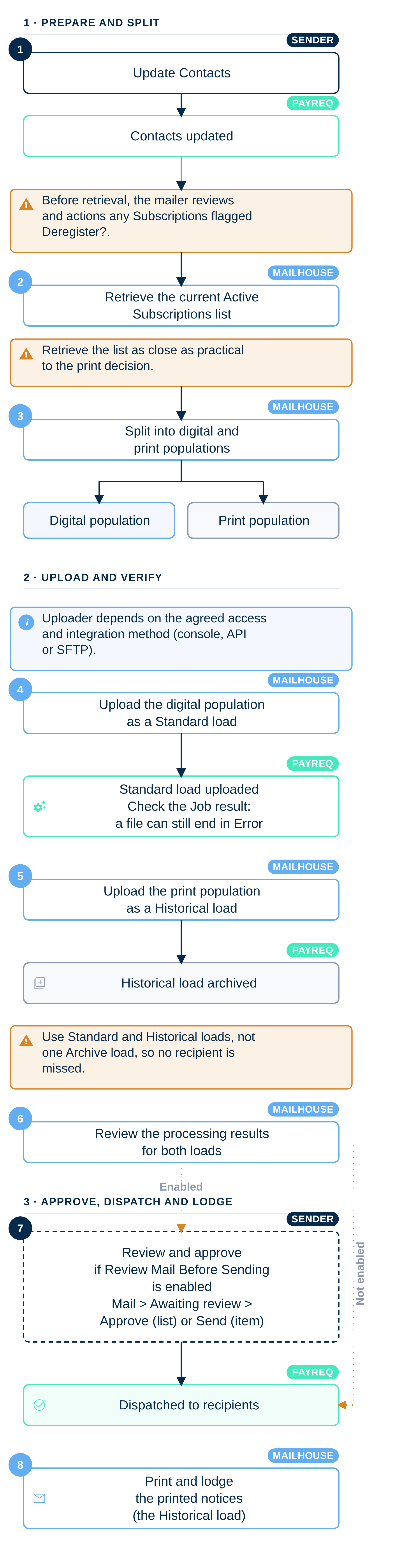
Le processus recommandé
- Mettez à jour les Contacts et traitez tout Abonnement signalé Désactiver?.
- Patientez de 5 à 10 minutes après la fin de la mise à jour des Contacts, puis récupérez la liste actuelle des Abonnements actifs.
- Répartissez le traitement des factures en une population numérique et une population imprimée.
- Téléversez la population numérique en tant que chargement Standard.
- Téléversez la population imprimée en tant que chargement Historique.
- Examinez les résultats de traitement des deux chargements.
- Examinez et approuvez les avis numériques pour l’envoi.
- Imprimez et déposez les avis imprimés.
Étape 1 : Mettre à jour les Contacts
Mettez à jour les enregistrements de Contact dans Payreq avant l’envoi des avis, afin que Payreq dispose des informations client et de livraison actuelles pour ce traitement. Les Contacts sont généralement mis à jour à chaque traitement de factures, et certains expéditeurs les mettent également à jour entre deux traitements.
Voir Mise à jour des Contacts via SFTP, Mise à jour des Contacts via l’API ou Mise à jour des Contacts dans la console Payreq, selon votre méthode d’intégration.
Les mises à jour de Contacts peuvent modifier des Abonnements, y compris les Abonnements gérés par le destinataire et pilotés par vos données de Contact. Après la mise à jour des Contacts, vérifiez la vue Désactiver?. Le mailer examine et traite tout Abonnement signalé avant que le mailhouse ne récupère la liste actuelle des Abonnements actifs pour la répartition. Un Abonnement signalé peut être conservé actif ou désinscrit, selon que la modification du Contact s’applique toujours ou non à ce destinataire. Voir Comment les modifications des Contacts affectent les Abonnements et Gérer les Abonnements en état « Désactiver? ».
Étape 2 : Patienter le temps de traitement puis récupérer la liste des Abonnements actifs
Une tâche de Contacts terminée confirme que Payreq a fini de traiter le fichier de Contacts. Cela n’indique pas quand chaque changement d’Abonnement en aval, déclenché par un Contact, a fini d’être appliqué. Payreq ne fournit actuellement aucun indicateur d’achèvement distinct pour ce travail.
Patientez 5 à 10 minutes après la fin de la tâche de Contacts avant de récupérer les Abonnements actifs. Il s’agit d’une marge opérationnelle, pas d’une garantie que tous les changements en aval sont terminés.
Le mailhouse récupère la liste actuelle des Abonnements actifs. Cette liste identifie les clients inscrits à la livraison numérique et, par exclusion, les avis qui doivent encore être imprimés et déposés.
Récupérez-la aussi près que possible de la décision d’impression. Les clients peuvent s’abonner ou se désabonner à tout moment, et une liste récupérée plusieurs jours à l’avance ne reflétera pas la situation au moment de la répartition.
Récupérez la liste depuis la console à l’aide des options d’exportation ou de téléchargement dans Télécharger des Abonnements, ou via l’API, voir API Payreq.
L’API renvoie l’instantané complet des inscriptions actuelles en une seule réponse et n’utilise pas de paramètre de page. Elle refuse la demande tant que des inscriptions d’agent sont en attente, car l’instantané serait incomplet. Si cela se produit, attendez la fin du traitement des inscriptions en attente puis récupérez à nouveau l’instantané complet. Ne répartissez pas le traitement des factures à partir d’une liste partielle.
Étape 3 : Répartir le traitement
Comparez les données des avis à la liste des Abonnements actifs :
| Destinataire | Résultat |
|---|---|
| Dispose d’un Abonnement numérique actif | Préparé pour la livraison numérique via Payreq |
| Ne dispose d’aucun Abonnement numérique actif | Imprimé et déposé par le mailhouse |
Cela produit deux populations : les enregistrements numériques à livrer via Payreq, et les enregistrements imprimés à imprimer et à conserver dans Payreq comme enregistrements historiques.
Étape 4 : Téléverser la population numérique en tant que chargement Standard
Téléversez les enregistrements numériques en tant que chargement de factures Standard. Un chargement Standard concerne les documents courants dont la livraison numérique est attendue ; il ne doit donc contenir que les destinataires identifiés à l’étape 3 comme ayant un Abonnement actif.
Examinez le résultat de la tâche Standard pour tout enregistrement que Payreq n’a pas livré, et suivez le processus de repli vers l’impression convenu pour ce traitement. Ne présumez pas qu’un enregistrement numérique non livré a été imprimé ou archivé.
Étape 5 : Téléverser la population imprimée en tant que chargement Historique
Téléversez les enregistrements imprimés en tant que chargement de factures Historique. Un chargement Historique archive chaque document du fichier ; il conserve donc dans Payreq une trace des avis imprimés et déposés en dehors de Payreq. Il ne contient que la population imprimée.
N’incluez pas dans le chargement Historique un enregistrement déjà soumis dans le chargement Standard, sauf accord spécifique de Payreq.
Pour savoir ce que fait chaque type de chargement, voir Types de chargement de factures : Standard, Archive et Historique (EN).
Étape 6 : Examiner les résultats de traitement
Une fois les fichiers téléversés, Payreq traite chaque chargement. Selon la méthode d’intégration convenue, le mailhouse peut également devoir déclencher le traitement de la tâche via l’API Payreq.
Le contrat de l’API externe actuel documente ce déclenchement pour les tâches BILL_LOAD. Il accepte également un mailhouse-id facultatif, uniquement lorsque cet identifiant a été configuré pour le biller. N’utilisez pas le point de terminaison de tâche de l’API pour déduire un flux de travail de paie.
Examinez les deux chargements :
- Chargement Standard : réglez tout problème de traitement et tout enregistrement que Payreq n’a pas livré. Voir Comprendre les statuts et les erreurs des tâches pour les échecs au niveau du fichier et Courrier placé en statut Erreur pour les enregistrements individuels apparaissant en Erreur.
- Chargement Historique : confirmez que les enregistrements imprimés ont bien été conservés.
Étape 7 : Examiner et approuver
L’expéditeur examine le chargement Standard dans Payreq et approuve les avis pour l’envoi. Lorsque Réviser le Courrier avant l’envoi est activé, la liste se trouve sous Courrier, filtrée sur En attente de révision. Utilisez Approuver pour les éléments sélectionnés dans la liste, ou Envoyer depuis le détail d’un élément individuel. Une fois approuvés, les avis sont expédiés via le canal numérique de chaque destinataire.
Le chargement Historique n’est pas expédié. Il est conservé dans Payreq à des fins d’archivage ou de référence historique.
Étape 8 : Déposer les avis imprimés
Le mailhouse imprime et dépose les avis destinés aux destinataires sans Abonnement numérique, généralement via Australia Post. Ces avis apparaissent également dans Payreq comme enregistrements historiques s’ils ont été téléversés à l’étape 5.
Pourquoi deux chargements plutôt qu’un seul chargement Archive
Un chargement Archive demande à Payreq de décider, au moment du traitement, si chaque avis doit être livré numériquement ou archivé. Si un destinataire est considéré comme abonné numériquement à ce moment-là mais s’est en fait désabonné depuis la décision d’impression, aucune copie imprimée n’a été produite pour ce traitement et le destinataire peut manquer l’avis entièrement.
Répartir les populations avant le téléversement élimine ce risque. La population numérique est soumise en tant que Standard et la population imprimée en tant qu’Historique, de sorte que le traitement prévu pour chaque enregistrement est fixé avant que le fichier n’atteigne Payreq.
Le facteur temps compte
Les données d’Abonnement changent pendant un traitement de factures. Un client peut se désabonner après que le mailhouse a récupéré la liste des Abonnements actifs, mais avant que les avis ne soient approuvés dans Payreq. Deux habitudes réduisent ce risque :
- récupérer la liste des Abonnements actifs aussi près que possible de la décision d’impression;
- patienter de 5 à 10 minutes entre la fin de la tâche de Contacts et la récupération de la liste; et
- téléverser l’ensemble de la population d’avis, numérique et imprimée, afin que Payreq conserve un enregistrement complet du traitement.
À convenir avant chaque traitement
Le processus exact varie selon l’expéditeur, le mailhouse, le format de fichier et la méthode d’intégration. Avant chaque traitement de factures, confirmez entre les parties :
- qui met à jour les Contacts;
- qui vérifie et traite tout Abonnement signalé Désactiver? après la mise à jour des Contacts;
- qui surveille la marge de 5 à 10 minutes après la fin de la tâche de Contacts;
- quand la liste des Abonnements actifs sera récupérée;
- comment les populations numérique et imprimée seront séparées;
- qui téléverse le chargement Standard;
- qui téléverse le chargement Historique;
- qui examine les résultats de traitement;
- qui approuve les avis numériques dans Payreq; et
- comment les enregistrements Standard échoués ou non appariés seront traités.
Deux habitudes au niveau du fichier méritent d’être ajoutées à cette liste :
- chaque chargement de factures utilise un ID de fichier unique; et
- lorsque c’est possible, les chargements Standard et Historique d’un même traitement partagent un nom de campagne ou une référence interne de campagne, afin de pouvoir être identifiés comme faisant partie du même traitement.
Articles connexes
Cet article a-t-il été utile ?
C'est super !
Merci pour votre commentaire
Désolé ! Nous n'avons pas pu vous être utile
Merci pour votre commentaire
Commentaires envoyés
Nous apprécions vos efforts et nous allons corriger l'article