Les utilisateurs Payreq Delivery sont gérés à partir de l’onglet Autorisations de compte. À partir de là, les utilisateurs disposant de l’accès requis peuvent inviter de nouveaux utilisateurs, mettre à jour les détails des utilisateurs existants, gérer les autorisations et accéder aux paramètres de notification des utilisateurs.

Les autorisations et les préférences de notification sont gérées séparément pour chaque utilisateur, afin que vous puissiez contrôler ce à quoi chaque utilisateur peut accéder et les éléments opérationnels pour lesquels il est informé. Pour les notifications, voir Notifications de l’utilisateur.
Avant de commencer
Pour gérer les utilisateurs, vous devez accéder au compte Payreq Delivery concerné et obtenir l’autorisation d’accéder aux paramètres.
Réfléchissez au niveau d’accès dont un utilisateur a besoin avant de l’inviter ou de le mettre à jour. Des autorisations peuvent être définies pour ces zones, et chacune peut être définie à un niveau différent :
- Contacts
- Inscriptions (Abonnements)
- Courrier
- Paramètres
Chaque zone peut être définie sur Affichage uniquement ou Modifier.
Ajouter un nouvel utilisateur
- Connectez-vous à Payreq Delivery.
- Ouvrez le compte de livraison concerné.
- Sélectionnez Paramètres dans le menu principal.
- Ouvrez l’onglet Autorisations de compte.
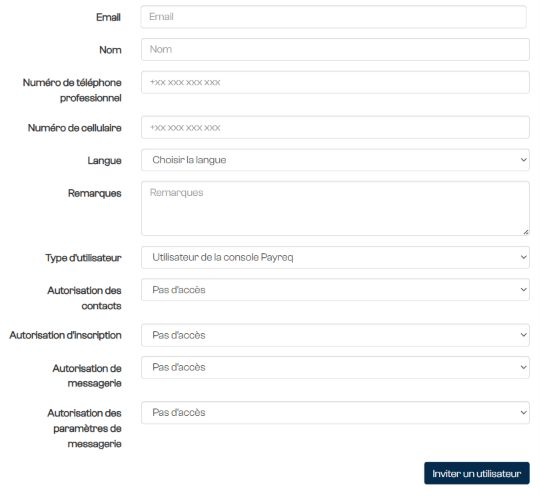
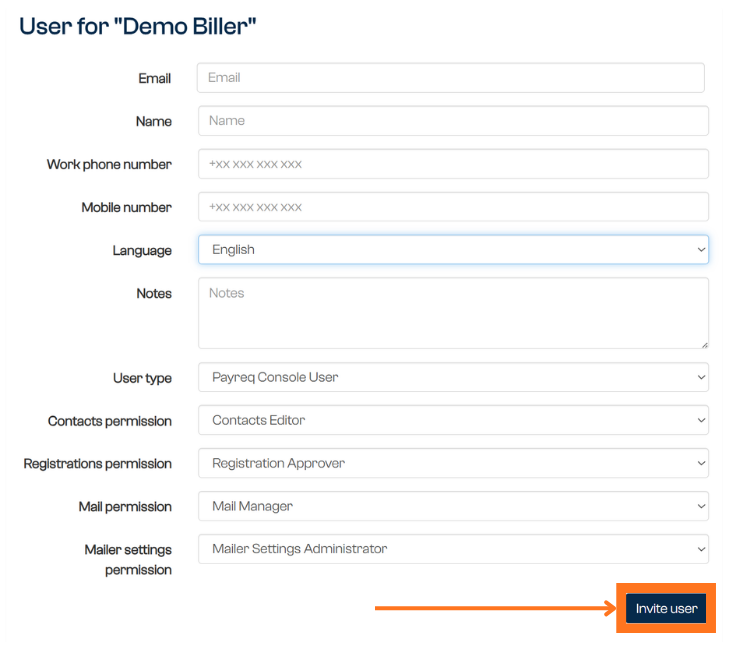
- Sélectionnez Inviter un utilisateur.
- Saisissez les détails de l’utilisateur, y compris son nom et son adresse courriel.
- Attribuez les autorisations requises pour chaque zone.
- Sélectionnez Inviter un utilisateur.
L’utilisateur invité reçoit une invitation par courriel pour accéder au compte. Les noms affichés en italique sont des utilisateurs qui ne se sont pas encore connectés et vous pouvez sélectionner le bouton bleu à côté de leur adresse courriel pour renvoyer leur invitation.
Mettre à jour un utilisateur existant
- Sélectionnez l’utilisateur que vous souhaitez mettre à jour.
- Mettez à jour leurs détails ou autorisations si nécessaire.
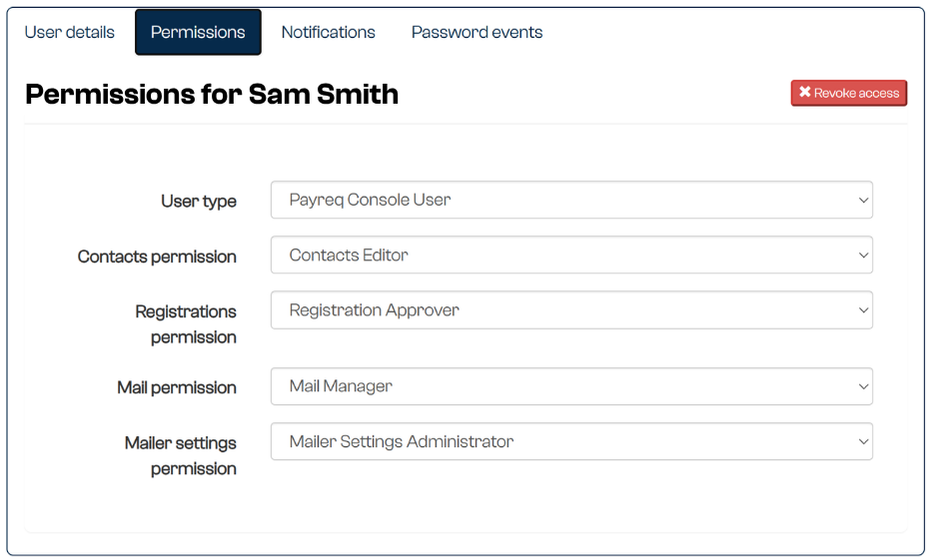
Mettez à jour les autorisations d’un utilisateur si son rôle change ou s’il a besoin d’accéder à des zones supplémentaires.
Supprimer un utilisateur
Les utilisateurs qui n’ont plus besoin d’accès doivent être supprimés du compte.
- Sélectionnez l’utilisateur que vous souhaitez supprimer.
- Ouvrez leur onglet Autorisations.
- Sélectionnez Révoquer pour supprimer leur accès.
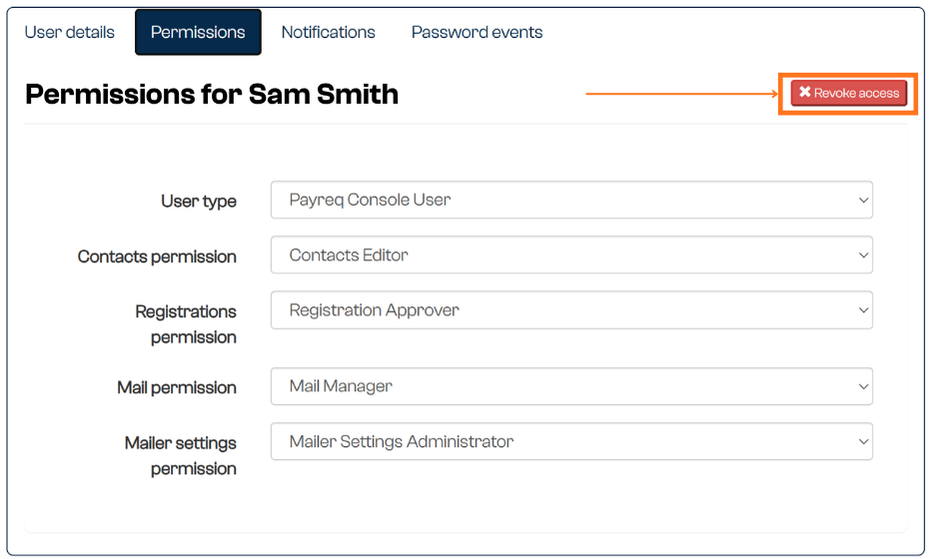
Examinez régulièrement l’accès des utilisateurs, en particulier lorsque le personnel quitte votre organisation ou change de rôle.
Mailhouse et utilisateurs partenaires
Si vous travaillez avec un mailhouse, celui-ci a souvent également besoin d’accéder au compte, mais généralement moins souvent que votre propre équipe. L’utilisateur de mailhouse le plus courant est un utilisateur d’API, qui peut envoyer et récupérer des appels d’API prenant en charge les fonctions de mailhouse. En fonction de votre relation ou de votre contrat, le Mailer et le mailhouse peuvent agir en tant qu’administrateurs, et nous encourageons les partenaires du mailhouse à utiliser la plateforme au maximum.
Chaque organisation gère ses propres utilisateurs, mais soyez prudent avant d’accorder ou de révoquer l’accès à un utilisateur que vous ne reconnaissez pas. En particulier, ne révoquez pas un utilisateur de l’API Mailhouse sans vérifier au préalable, car il peut exécuter une fonction critique et son adresse courriel peut sembler inconnue. Si vous ne savez pas qui est un utilisateur ou pourquoi il y a accès, vérifiez auprès de l’autre équipe avant d’apporter une modification.
Cet article a-t-il été utile ?
C'est super !
Merci pour votre commentaire
Désolé ! Nous n'avons pas pu vous être utile
Merci pour votre commentaire
Commentaires envoyés
Nous apprécions vos efforts et nous allons corriger l'article