Lorsque vous téléversez un fichier (un lot de Courrier, une mise à jour de Contacts ou similaire) Payreq Delivery le compare à la Spécification de l’interface Payreq avant de le traiter. Si le fichier ne répond pas aux spécifications, la tâche affiche un statut Erreur au lieu de se terminer. Cet article explique ce que cela signifie, les causes courantes et comment corriger et soumettre à nouveau le fichier. Voir Que sont les tâches? pour savoir ce qu’est une tâche en général.
TABLE DES MATIÈRES
- Statuts des tâches
- Qu’est-ce qui cause l’erreur d’une tâche
- Premières choses à vérifier
- Exemples d’erreurs courantes
- Si une tâche semble bloquée plutôt qu’erreur
- Soyez averti lorsqu’une tâche échoue
- Quand contacter Payreq Support
- Articles connexes
Avant toute chose : assurez-vous que la bonne personne est réellement informée de l’échec d’une tâche. Les erreurs de tâche ne s’affichent nulle part à moins que quelqu’un ne vérifie l’onglet Tâches. Ainsi, si personne n’a activé Un travail a échoué dans ses paramètres de notification, un fichier ayant échoué peut passer inaperçu. Voir « Recevoir une notification lorsqu’une tâche échoue » plus loin dans cet article.
Statuts des tâches
Payreq utilise les quatre statuts suivants :
| Statut | Signification |
|---|---|
pending-file | La tâche est créée et Payreq attend de récupérer le fichier indiqué. |
in-progress | Payreq traite la tâche. |
done | Le traitement de cette tâche est terminé. |
error | La tâche a échoué. Ouvrez ses détails pour consulter la description d’erreur disponible. |
Qu’est-ce qui cause l’erreur d’une tâche
Un statut d’erreur signifie que la validation du fichier a échoué avant que Payreq ne le traite, ou qu’il s’est arrêté à mi-chemin. Ceci est distinct de Non livrable, qui est un indicateur de révision par document qui peut apparaître après un chargement réussi, lorsqu’un canal de livraison échoue pour un document autrement traité : voir Traiter le Courrier non livrable pour ce scénario. Cet article couvre spécifiquement les erreurs de tâche au niveau du fichier.
La solution générale, dans tous les cas, est la même :
- Lisez le message d’erreur affiché dans les détails de la tâche.
- Vérifiez la section appropriée de la Spécification de l’interface Payreq pour le type de fichier concerné (Contacts, Facture, Paie ou Externe).
- Corrigez le fichier.
- Donnez au fichier corrigé un nouvel ID de fichier unique : Payreq rejette une nouvelle soumission qui réutilise un ID de fichier précédent.
- Soumettez à nouveau.
Voir Spécification de l’interface Payreq pour un aperçu de l’interface et comment obtenir le document de spécifications détaillé actuel.
Si vous ne savez pas comment corriger un fichier vous-même, votre mailhouse ou votre Contact technique qui génère le fichier est généralement le mieux placé pour effectuer la correction, car cela implique généralement d’ajuster le processus de génération de fichier plutôt que le fichier individuel.
Premières choses à vérifier
Avant d’examiner un message d’erreur spécifique, voici la plupart des causes :
- Nombre de colonnes. Le défaut le plus courant. Une ligne de Contacts nécessite 19 colonnes, une ligne de facture en nécessite 32 (anciennes versions de l’interface 4.x) ou 50 (5.1.0), une ligne d’élément de ligne en nécessite 14, une ligne de paie en nécessite 11 et une ligne externe en nécessite 3. Les champs facultatifs peuvent être vides, mais la colonne (et sa virgule de délimitation) doit toujours être là.
- Nombre d’enregistrements de fin. Le nombre d’enregistrements indiqué dans la ligne de fin doit correspondre au nombre de lignes de données dans le fichier (à l’exclusion de l’en-tête et de la fin lui-même).
- Unicité de l’ID de fichier. Chaque fichier que vous envoyez nécessite un ID de fichier unique. La réutilisation d’un fichier d’un fichier antérieur – même s’il a échoué – entraîne un rejet.
- Jeu de caractères. Utilisez uniquement des caractères ASCII simples, y compris dans les noms de fichiers. Les caractères accentués n’importe où dans le fichier peuvent interrompre le traitement.
- Version de l’interface. Le numéro de version dans l’en-tête du fichier doit correspondre à ce qui est attendu pour ce type de fichier : les fichiers de Contacts utilisent
4.0.0, les fichiers de factures utilisent5.1.0(ou l’ancien4.5.0), les fichiers externes utilisent4.0.0et les fichiers de paie utilisent4.2.0.
Exemples d’erreurs courantes
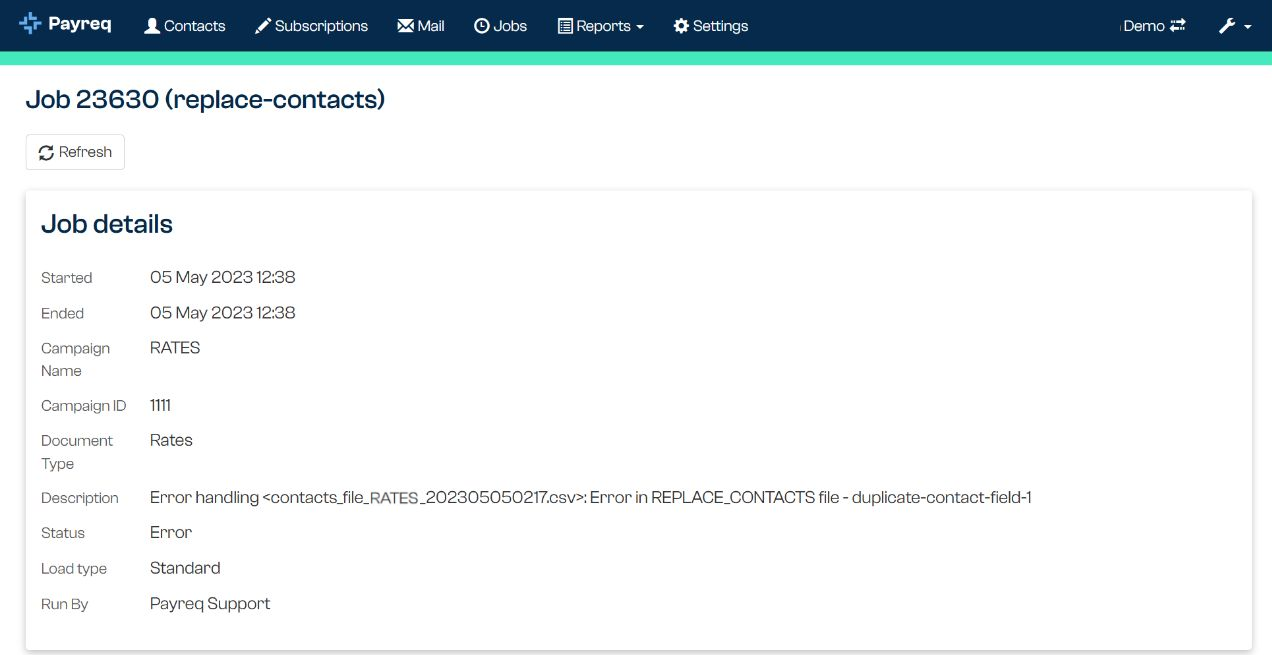
Voici des exemples réels de travaux ayant échoué récemment, montrant le type de message d’erreur que vous pourriez voir et comment chacun a été résolu :
| Fichier | Erreur affichée | Cause | Corriger |
|---|---|---|---|
| Fichier de Contacts | Value 4.5.0 failed validation for interface-spec-ver |
Le fichier a été soumis en tant que fichier Contacts mais utilisait la version de l’interface du fichier de facture (4.5.0) au lieu de la version Contacts. |
Définissez la version de l’interface sur 4.0.0 pour les fichiers de Contacts. Confirmez que l’en-tête comporte 11 colonnes et que chaque ligne de Contacts en contient 19. |
| Fichier de sommaire de facturation | Value [File ID] failed validation for transaction-id |
L’ID du fichier comportait 36 caractères. Le maximum est de 32. | Générez un nouvel ID de fichier de 6 à 32 caractères alphanumériques et soumettez-le à nouveau. |
| Fichier d’archives de factures | Too few fields in bill line |
Les lignes de facture ne comportaient que 17 champs ; le format 4.5.0 en nécessite 32. Probablement une erreur d’exportation supprimant des colonnes de fin vides. | Mettez à jour la génération de fichiers afin que chaque ligne contienne les 32 champs, en utilisant des valeurs vides (colonnes non omises) lorsqu’un champ ne s’applique pas. |
| Fichier d’extrait de facture | Too few fields in bill line |
Semblable à ci-dessus : les lignes comportaient 18 champs au lieu des 32 requis, probablement à cause d’un processus d’exportation supprimant les colonnes de fin inutilisées. | Même correctif : restaurez les 32 colonnes par ligne, en vérifiant chaque ligne plutôt que seulement la première signalée par la console. |
| Dossier de facturation (avis de tarifs) | Value [long name] failed validation for bill-ref-3 |
Le champ Nom du client comportait 125 caractères. L’interface en autorise un maximum de 100. | Utilisez une version abrégée du nom (100 caractères ou moins) dans ce champ. Le nom légal complet peut toujours apparaître sur le PDF lui-même. |
| Mise à jour de Contacts par SFTP ou API | duplicate-biller-account-number | Le même identifiant de Contact apparaît plus d’une fois dans la mise à jour de Contacts. Dans les demandes API, il s’agit de la valeur biller-account-number. Payreq rejette toute la mise à jour avant de traiter les Contacts. | Supprimez le doublon afin que chaque identifiant de Contact n’apparaisse qu’une seule fois, puis soumettez de nouveau la mise à jour. Pour SFTP, utilisez un nouvel ID de fichier unique. |
Remarque sur la résolution de ces problèmes. Payreq arrête de valider un fichier à la première ligne qui échoue, donc le message d’erreur ne vous informe que d’un problème : il peut y en avoir d’autres plus loin dans le fichier. Vérifiez chaque ligne par rapport aux spécifications avant de soumettre à nouveau, pas seulement celle nommée dans l’erreur.
Si une tâche semble bloquée plutôt qu’erreur
Une tâche peut rester à pending-file sans passer à in-progress. Si le fichier a été soumis par API, cela peut indiquer qu’il n’a pas été trouvé à l’emplacement attendu. Vérifiez que le nom du fichier correspond exactement et attendez quelques minutes : le transfert peut être mis en file d’attente plutôt qu’être immédiat.
Soyez averti lorsqu’une tâche échoue
Par défaut, une tâche n’envoie d’alerte à personne : un statut d’erreur reste simplement dans l’onglet Tâches jusqu’à ce que quelqu’un le regarde. Pour tout ce qui est urgent (une facture, une mise à jour des Contacts avant une date limite), c’est trop lent pour s’y fier.
Assurez-vous qu’au moins un utilisateur approprié (une personne capable de réparer le fichier lui-même ou qui sait à qui le transmettre (votre mailhouse ou votre Contact technique)) a la notification Un travail a échoué activée, idéalement définie sur Immédiatement. Il s’agit d’un paramètre par utilisateur, et non à l’échelle du compte, il vaut donc la peine de vérifier qui l’a réellement activé plutôt que de supposer que quelqu’un le fait.
Voir Notifications de l’utilisateur pour savoir comment configurer cela, et Gestion des utilisateurs dans Payreq Delivery pour accéder aux paramètres de notification d’un utilisateur en premier lieu. Si votre organisation utilise un mailhouse pour générer des fichiers, il est utile de confirmer avec elle qui, de son côté, doit également être informé, afin qu’un échec n’attende pas que quelqu’un de votre côté le remarque avant même qu’il ne soit transmis.
Quand contacter Payreq Support
Si vous avez vérifié le fichier par rapport aux spécifications et que le correctif n’est toujours pas clair, ou si le même fichier continue d’échouer après correction, contactez Payreq Support plutôt que de deviner davantage. Inclure:
- Le message d’erreur complet provenant des détails de la tâche.
- La ligne d’en-tête du fichier.
- Un exemple de ligne de données défaillante (avec toutes les informations personnelles supprimées).
Soumettre un ticket avec ces informations afin que Payreq Support puisse enquêter sans avoir besoin de les demander séparément.
Articles connexes
Cet article a-t-il été utile ?
C'est super !
Merci pour votre commentaire
Désolé ! Nous n'avons pas pu vous être utile
Merci pour votre commentaire
Commentaires envoyés
Nous apprécions vos efforts et nous allons corriger l'article